Приветствую Вас Пробегавшая мимо мамочка | RSS
Среда
30.09.2026, 07:22 |
Добавить в избранное
|
[Новые сообщения · Участники · Правила форума · Поиск · RSS ] |
|
Знакомство с фотошоп
|
|
| Оленька |
Дата: Понедельник, 22.06.2009, 16:02 | Сообщение # 1 |
Новорождённый
Имя:
Дети: 1
Группа: Мамочка
Сообщений: 4
|
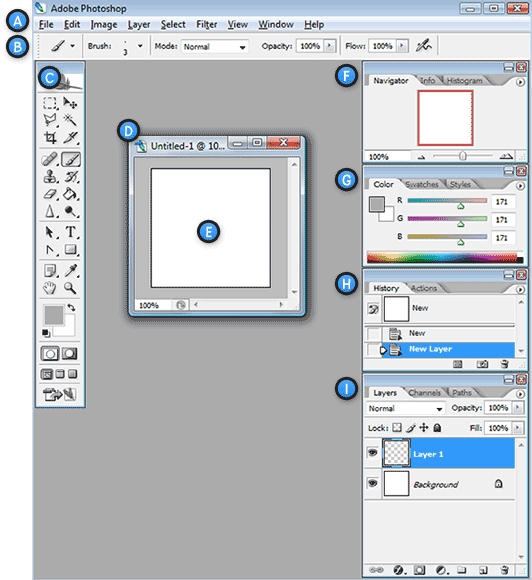
Впервые открыв Photoshop можно испытать замешательство и запутаться в большом количестве панелей и инструментов. Но не стоит пугаться, первое впечатление обманчиво, и чтобы не путаться давайте разберемся в интерфейсе страшного монстра, называемого Photoshop. Описание рабочего пространства Для создания и управления документами и файлами используются такие элементы интерфейса, как палитры, панели и окна. Любое расположение этих элементов называется рабочим пространством. При первом запуске
любого компонента пакета Adobe Creative Suite пользователь видит рабочее пространство, заданное по умолчанию, которое впоследствии можно приспособить под выполняемые в нем задачи. Например, одно рабочее пространство можно настроить для редактирования, а другое – для просмотра. Затем в процессе работы можно переключаться
между сохраненными стилями рабочего пространства. Для того чтобы в любое время восстановить рабочее пространство по умолчанию, выберите соответствующий в меню "Окно" > "Рабочее пространство". 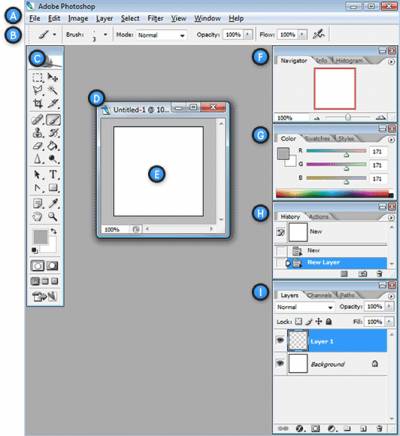 A. Горизонтальное меню - Организованная область меню, разделенная по различным выполняемым типам задач. B. Панель настроек - Содержит настройки, возможные для выбранного инструмента. C. Панель инструментов - Содержит инструменты для создания и изменения изображений, графических объектов, элементов страниц, а также цвет переднего плана, фоновый цвет и другие функции.Связанные инструменты сгруппированы вместе. D. Окно документа -Отображается файл, над которым идет работа. E. Активная область изображения - Окно документа содержит активную область изображения (показана белым сверху). Это область, в которой работает художник. F. Навигатор - Уменьшенная версия активной области изображения текущего документа. Используется для навигации по большим изображениям или при большом зуме (увеличении). G. Панель цветов - Панель, используемая для выбора цветов переднего и заднего планов для рисования или заливки ими. H. История - Постоянно обновляющаяся запись предыдущих изменений внесенных в документ. Используется для отмены сделанных шагов (Undo) I. Слои - Если бы Photoshop был гигантским чизбургером, слои были бы его начинкой и приправой. Слои в Photoshop позволяют вам работать над отдельными полотнами, позволяя разным вещам проявляться над или под другими.
|
| |
| |
| Оленька |
Дата: Понедельник, 22.06.2009, 16:06 | Сообщение # 2 |
|
Новорождённый
Имя:
Дети: 1
Группа: Мамочка
Сообщений: 4
|
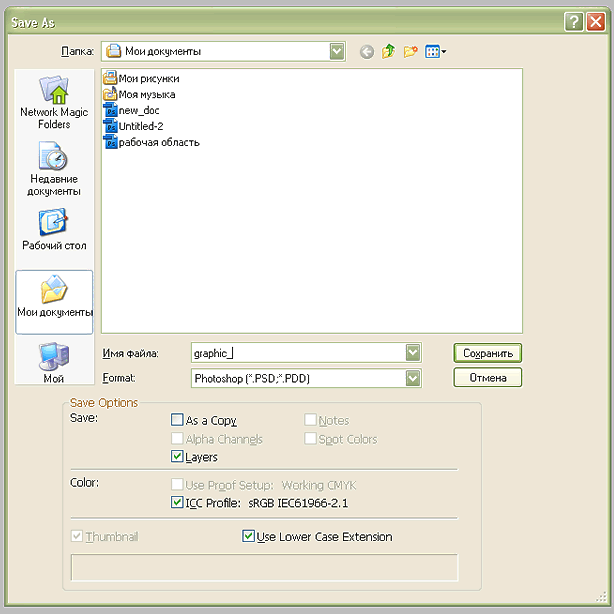
Создании нового документа Чтобы создать новый документ в Photoshop, можно просто нажать комбинацию клавиш Ctrl + N или выбрать в горизонтальном меню: File(файл)> New(новый). Появится диалоговое окно. 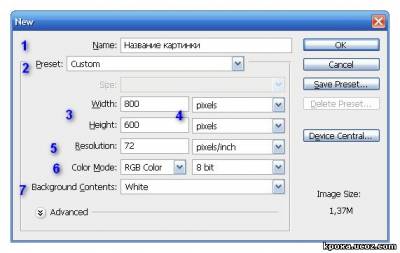 1. Имя документа - Здесь укажите имя документа (изображения). 2. Предустановки -Выберите размер документа из ранее установленных или... 3. Размеры документа - Здесь укажите ширину и высоту создаваемого документа самостоятельно. 4. Единицы измерения документа - Укажите единицы измерения документа (для типичных задач обычно выбираються пиксели). 5. Разрешение - Укажите разрешение документа. Разрешение обычно означает число точек (или пикселей) на дюйм. Для печати лучше выставить значение от 300, что также увеличит и размер документа. Тем не менее, для экранной работы или работы в web подходящее разрешение 72. 6. Цветовой режим - Укажите цветовой режим документа. Если только предвидется специальная печать, лучше всего работать в режиме RGB Color (Red/Green/Blue). 7. Содержание Фона - Укажите тип фона вашего документа. Сохранение и закрытие документа Photoshop 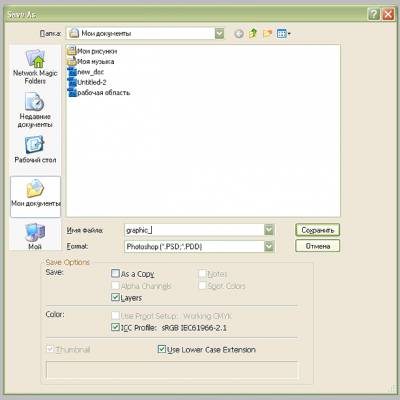 Чтобы сохранить документ Photoshop, нажмите комбинации клавиш (или выбрать соответствующий пункт в горизонтальном меню - File): Ctrl + S - сохранить (save)
Shift + Ctrl + S - сохранить как... (save as...)
Ctrl + W - закрыть (close), будет предложено выбрать, сохранить изменения или нет.
Стандартным форматом рабочих файлов Photoshop является расширение PSD. Это расширение расшифровывается как Photoshop Document и представляет из себя рабочий документ, к которому можно возвращаться и вносить изменения и доработки вашего проекта. Особенность его, что файл сохраняется по слоям, если открыть выпадающее меню Format, то Вы увидите список других форматов в которых можно сохранить документ. Но не все форматы поддерживают возможность сохранять документ по слоям и в будущем в проект нельзя будет вносить изменения. Практически можно, но это жутко неудобно и трудоемко, поэтому лучше хранить рабочие файлы в формате PSD. Конечно он требователен к размеру, и занимает не маленькое место на жестком диске, но старые проекты можно легко заархивировать, например в RAR. Он хорошо ужимаем и будет занимать гораздо меньше пространства на вашем диске.
Закрытие документа происходить аналогично, через главное меню File>Close (Файл>Закрыть) или сочетанием клавиш Ctrl+W.
|
| |
| |
| Оленька |
Дата: Понедельник, 22.06.2009, 17:36 | Сообщение # 3 |
|
Новорождённый
Имя:
Дети: 1
Группа: Мамочка
Сообщений: 4
|
 Клавиша для быстрого вызова: Z Клавиша для быстрого вызова: Z
Zoom (лупа) позволяет изменять масштаб изображения выводимого на экран. Текущее значение масштаба (в процентах) выводится в заголовке окна изображения.
Для того чтобы увеличить масштаб изображения (приблизить) необходимо щелкнуть в том месте изображения, которое надо приблизить. Приблизить определённую область изображения можно выделив эту область инструментом лупа. Выделенная область изображения будет выведена на экран в максимально приемлемом масштабе. Для того чтобы уменьшить масштаб изображения, необходимо нажать клавишу Alt, и удерживая её щелкнуть мышью на изображении.
Горячие клавиши (Hot Keys) изменения масштаба изображения: >>> увеличить масштаб (Zoom In) - [Ctrl+Плюс]
>>> увеличить масштаб вместе с размером окна изображения - [Ctrl+Alt+Плюс]
>>> уменьшить масштаб (Zoom Out) - [Ctrl+Минус]
>>> уменьшить масштаб вместе с размером окна изображения - [Ctrl+Alt+Минус]
>>> 100% масштаб (Actual Pixels) - [Ctrl+Alt+0]
>>> увеличить размер окна и изображения во весь экран (Fit On Screen) - [Ctrl+0] На палитре настроек доступны:
>>> включение режима изменения размеров окна Resize Windows To Fit вместе с изменением масштаба изображения
>>> включение режима игнорирования палитр Ignore Palettes. Когда этот режим включен, Photoshop изменяя размер окна может увеличить его настолько, что оно "залезет" под палитры. Когда режим игнорирования палитр отключен, Photoshop учитывает положение палитр на экране и увеличивает размеры окна так, чтобы не "залезать" под палитры
>>> кнопка установки масштаба изображения 100% [Ctrl+Alt+0], т.е. когда 1 пиксель изображения соответствует 1 пикселю экрана Actual Pixels
>>> кнопка увеличения размеров окна во весь экран Fit On Screen [Ctrl+0]. При нажатии на эту кнопку размеры окна изображения увеличиваются до размеров всего экрана, а масштаб изображения изменяется так, чтобы оно вписалось в это окно
>>> при нажатии на кнопку печатного размера Print Size Photoshop пытается показать на экране изображение в том же размере, в каком оно должно быть при печати.  Set Foreground Color (выбрать цвет переднего плана) позволяет выбрать цвет переднего плана. Для этого необходимо щелкнуть мышью на индикаторе цвета, в появившемся окне выбрать новый цвет и нажать Ok. На индикаторе цвета отобразится новый цвет. Set Background Color (выбрать цвет фона) позволяет выбрать цвет фона. Для этого необходимо щелкнуть мышью на индикаторе цвета, в появившемся окне выбрать новый цвет и нажать Ok. На индикаторе цвета отобразится новый цвет.
Switch Foreground and Background Colors (переключить цвет переднего плана и цвет фона) - [X] - нажатие на изогнутую стрелочку меняет местами цвет переднего плана и цвет фона. Default Foreground and Background Colors (установить цвет переднего плана и цвет фона по умолчанию) - [D] - щелчок мышью по уменьшенной копии индикаторов цвета назначает цвет переднего плана чёрным, цвет фона - белым.
|
| |
| |
| Оленька |
Дата: Понедельник, 22.06.2009, 17:45 | Сообщение # 4 |
|
Новорождённый
Имя:
Дети: 1
Группа: Мамочка
Сообщений: 4
|
 Quick Mask (быстрая маска) - позволяет переключаться в режим редактирования быстрой маски. Правая кнопка включает режим редактирования быстрой маски, левая - выключает. Quick Mask (быстрая маска) - позволяет переключаться в режим редактирования быстрой маски. Правая кнопка включает режим редактирования быстрой маски, левая - выключает.
Двойной щелчок мышью на любой из этих кнопок открывает окно настроек быстрой маски Quick Mask Options в котором можно: >>> выбрать тип выделения цветом Color Indicates. В режиме маскированных областей Masked Areas цветом выделяются области изображения закрытые маской, т.е. те области, которые нельзя будет отредактировать. В режиме выделенных областей Selected Areas цветом выделяются области изображения, которые впоследствии будут доступны для редактирования.
>>> выбрать цвет быстрой маски. Для этого необходимо щелкнуть мышью по индикатору цвета Color, в появившемся окне выбрать новый цвет и нажать Ok
>>> изменить прозрачность Opacity быстрой маски. Значение прозрачности задается в процентах, 0% - полная прозрачность, 100% - абсолютная непрозрачность быстрой маски.  Screen Mode(режим экрана) позволяет переключаться между тремя режимами экрана. Нажатие клавиши F производит циклическое переключение режимов. Screen Mode(режим экрана) позволяет переключаться между тремя режимами экрана. Нажатие клавиши F производит циклическое переключение режимов. >>> первый режим - стандартный Standard Screen Mode. В этом режиме Photoshop находится сразу после запуска
>>> второй режим - полноэкранный со строкой меню программы Full Screen Mode with Menu Bar. В этом режиме на экран не выводится панель задач Windows Task Bar, заголовок окна Photoshop, заголовок окна изображения Window Caption и полосы прокрутки Scroll Bars. Само изображение при этом разворачивается на всю рабочую область экрана. Цвет области экрана, не занятой изображением (по умолчанию серый) можно сменить. Для этого в палитре настроек необходимо выбрать цвет переднего плана Foreground Color, включить инструмент ковш Paint Bucket и нажав и удерживая клавишу Shift щелкнуть мышью в область экрана, не занятую изображением. Она будет залита цветом переднего плана Foreground Color
>>> третий режим - полноэкранный Full Screen Mode. Доступ к меню программы можно получить щелкнув мышью по серой кнопке в заголовке палитры инструментов. Изображение в этом режиме разворачивается на весь экран, при этом область экрана, не занятая изображением, заливается черным цветом.
|
| |
| |
| Андрияшка |
Дата: Пятница, 04.09.2009, 12:28 | Сообщение # 5 |

 Имя:
Имя:
Дети:
Группа: Удаленные
|
| Сегодня были:
Самые активные мамочки:
spaziodEvochkaКайлаmeijxkkmatheuscbrlКотенаhoorianofanandriymetal11StTehniktrustseoigor |
|  Главная